


Perguntas frequentes, Dicas e truques
Criação de etiquetas tornado fácil; aqui encontra ajuda, dicas e truques à volta do Assistente de Etiquetas Online
Se não encontrar aqui a resposta certa para a sua pergunta, ou se tiver um outro assunto relativo ao Assistente de Etiquetas Online, mande simplesmente um e-mail para
verkaufsteam-handel@herma.de.

Assistente de criação
-
Instruções para o Assistente de Criação
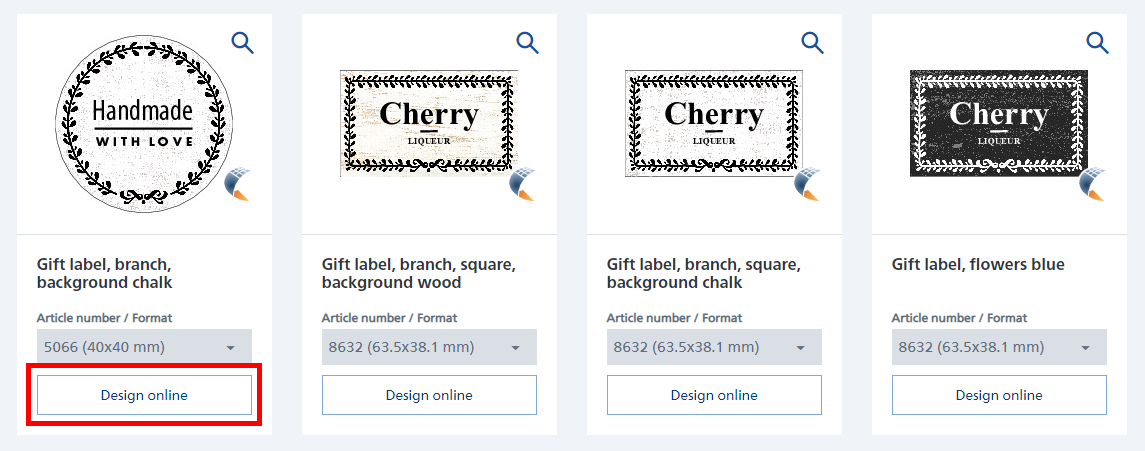
1. Na página de entrada do Assistente de Etiquetas Online, selecione um modelo e abra o mesmo através de "Criar Online". Agora, o desenho selecionado é carregado na superfície de criação.
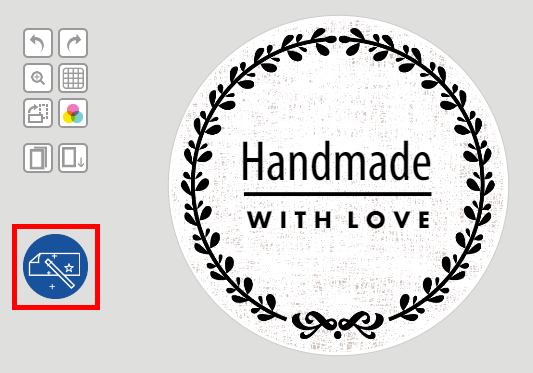
2. Clique no símbolo da varinha mágica para abrir o Assistente de Criação.
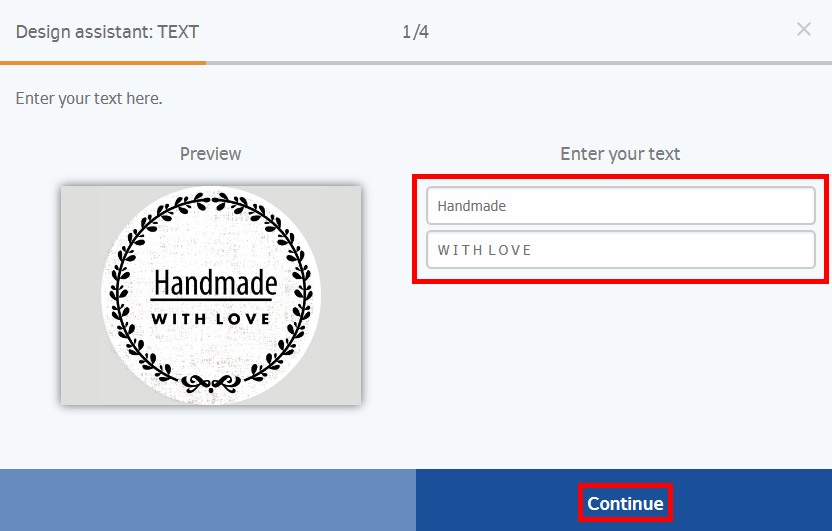
3. No primeiro passo, terá a possibilidade de substituir os textos pré-definidos pelos seus textos pretendidos. De seguida, clique em "Continuar".
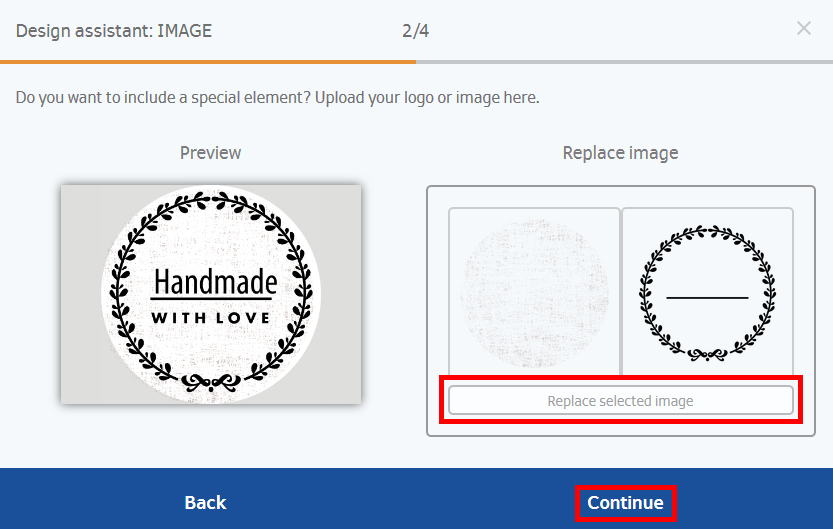
4. Na próxima janela tem agora a possibilidade de substituir a imagem pré-definida pela sua imagem pretendida. De seguida, clique em "Continuar".
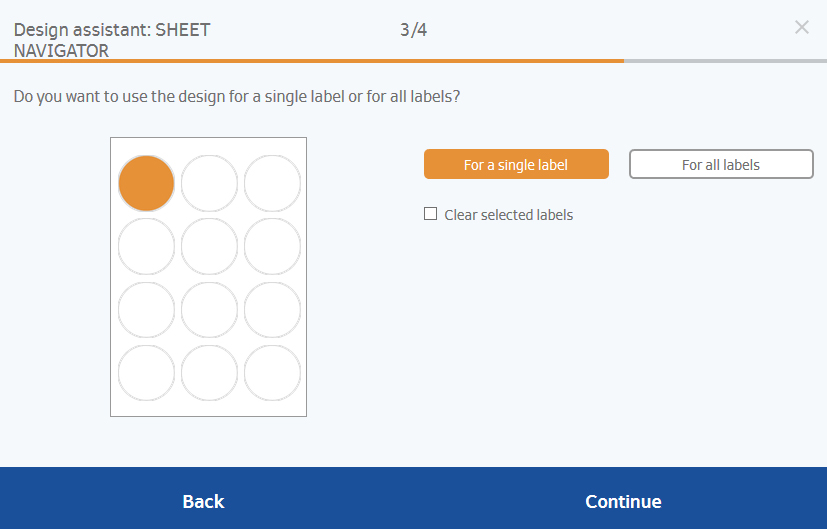
5. De seguida, terá a possibilidade de transferir o seu desenho pretendido para todas as etiquetas ou de assumi-lo apenas para etiquetas selecionadas. De seguida, clique em "Continuar".
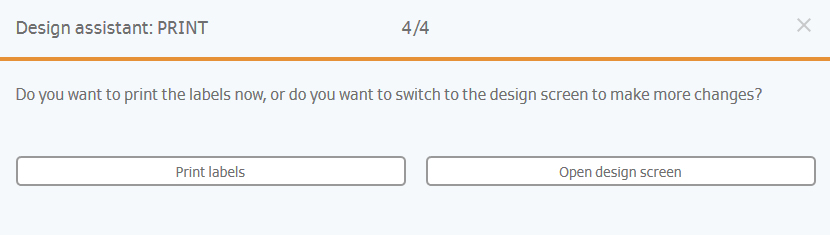
6. É aberta a última janela. Aqui pode imprimir as suas etiquetas diretamente ou voltar para o ecrã de criação, para continuar processar as suas etiquetas.
Funções padrão da criação de etiquetas
-
Como posso criar etiquetas iguais?
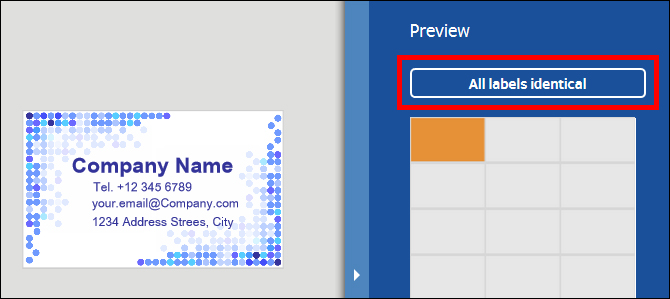
Uma possibilidade especialmente simples para criar etiquetas iguais oferece a opção que encontra à direita na “Vista lateral”. Selecione o botão “Assumir o esquema para todas as etiquetas”. Deste modo, só tem de criar uma etiqueta e pode imprimir uma filha de etiquetas completa.
-
Como posso criar etiquetas individuais?
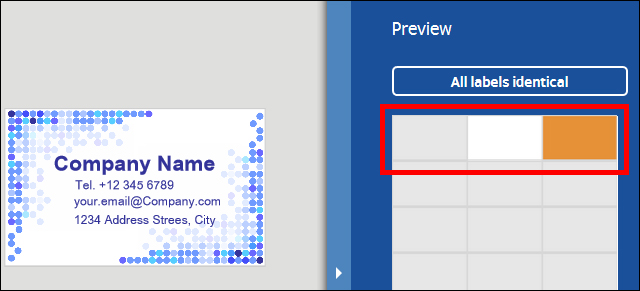
Para tal, clique à direita na vista lateral, na etiqueta que pretende criar na folha.
A etiqueta em que se encontra atualmente é realçada a cor-de-laranja na vista geral. Com um clique num outro campo na folha, muda de etiqueta.
As etiquetas, que já contiverem objetos, são identificadas a cinzento. Assim, pode encontrar facilmente etiquetas já editadas.
-
Como insiro e alinho um texto?
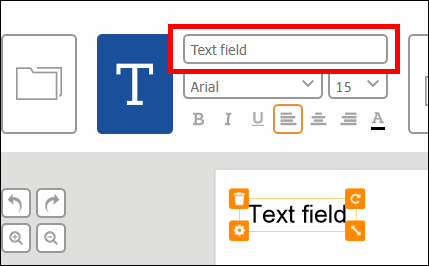
Selecione o botão “T” e clique em “Adicionar campo de texto”, o símbolo de campo de texto. Na etiqueta é agora criado um objeto de texto no canto superior esquerdo. Pode inserir o seu texto nele. Pressionar na tecla Enter possibilita textos com várias linhas. A dimensão do objeto de texto é determinada pela quantidade de texto inserido. Um clique fora do objeto de texto termina a inserção. Se clicar novamente no objeto, poderá alterar a fonte, o tamanho da fonte, o estilo da fonte e a cor nas configurações do texto sob o botão “Inserir campo de texto”. Pode arrastar o objeto de texto para o local pretendido na etiqueta, mantendo o botão do rato premido sobre o objeto.
Os objetos de texto ativos apresentam 4 símbolos. Com estes símbolos pode eliminar o objeto de texto (em cima, à esquerda), rodar (em cima, à direita), alterar o tamanho (em baixo, à direita) e a orientação, bem como o plano do objeto (em baixo, à esquerda).
Se a sua etiqueta parecer muito pequena no ecrã, com a ajuda do símbolo da lupa “+” no lado esquerdo, pode aumentar a sua área de trabalho.
Dica: Se pretender, por exemplo, numa morada, o código postal e o local com um tipo de letra maior, crie um campo de texto separado. Use a grelha para alinhar os diferentes campos de texto.
-
Como altero o tamanho da fonte as propriedades do texto?
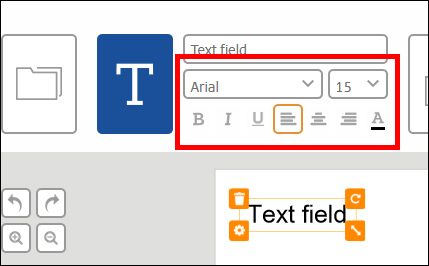
Selecione o objeto de texto pretendido, clicando nele. Sob o botão “Inserir campo de texto” pode ver agora os símbolos das propriedade do texto. Aqui pode editar a fonte, o tamanho, o estilo e a cor da fonte.
Tenha em atenção que só é possível usar um tamanho de letra por campo de texto. Se pretender um texto com outro tamanho de letra, crie um campo de texto separado.
Dica: use a grelha para alinhar os diferentes campos de texto.
-
Como insiro uma forma e como alinho a mesma?
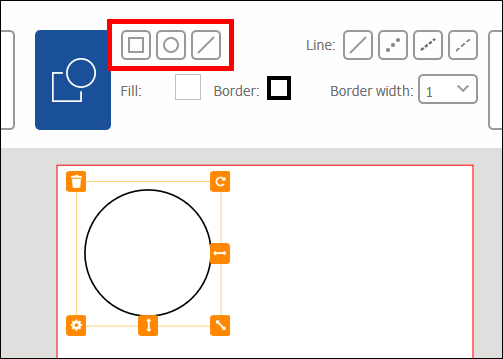
Selecione o botão “Inserir forma” e clique no símbolo pretendido. Pode escolher por entre Retângulo, Círculo e Linha. Agora, como o botão do rato premido, coloque a forma para o tamanho desejado.
Os objetos de forma ativos apresentam 4 símbolos. Com estes símbolos pode eliminar o objeto de forma (em cima, à esquerda), rodar (em cima, à direita), alterar o tamanho (em baixo, à direita) e a orientação do objeto, bem como o plano do objeto (em baixo, à esquerda).
-
Como altero a cor da forma e as propriedades da forma?
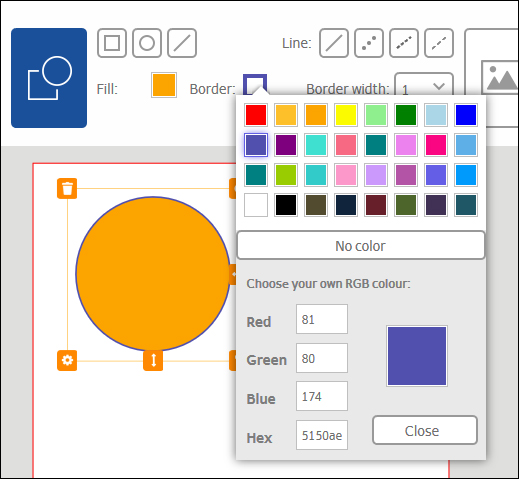
Selecione o objeto pretendido clicando nele. Por baixo do botão “Retângulo”, “Círculo” ou “Linha”, nas configurações do objeto, pode agora definir e adaptar a cor do preenchimento e da moldura, bem como a espessura da moldura, o tipo de traço, a forma e o raio dos cantos.
Pode escolher de entre 32 cores ou, como alternativa, indicar o RGB direto (por ex., 255, 0, 0 para vermelho) ou o valor hexadecimal (por ex., FF0000 para vermelho). Confirme a cor selecionada com o botão "Fechar”.
-
Como insiro uma imagem?
No Assistente de etiquetas online HERMA, pode usar as imagens que quiser, que tenha guardado no seu disco rígido. Para tal, carregue as imagens do seu disco rígido local para o Assistente de etiquetas online – pronto!
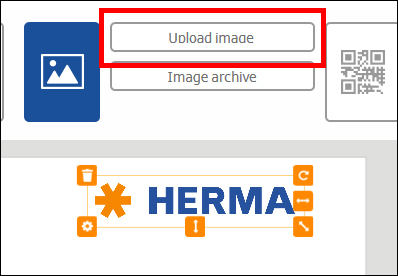
Selecione o botão “Inserir imagem” e clique para carregar uma nova imagem em “Carregar imagem”. Abre-se uma janela do browser, onde pode determinar o ficheiro da imagem. Selecione o ficheiro da imagem pretendido. A imagem selecionada aparece no centro da sua etiqueta. Com um clique na imagem ativa o objeto da imagem e pode arrastá-lo para o local pretendido ou adaptar o tamanho. Um clique sobre a área de trabalho termina a edição e desativa o objeto.
Nota: São suportados os formatos JPG, GIF, TIFF e PNG. Tenha em atenção que a sua imagem não pode ultrapassar o tamanho máximo de 5 MB.
-
Como faço para mover um objeto?
Ative um objeto, clicando sobre ele. Reconhecerá um objeto ativo, quando este estiver rodeado por símbolos cor-de-laranja. Pode mover o objeto para a área de trabalho, mantendo o botão do rato premido.
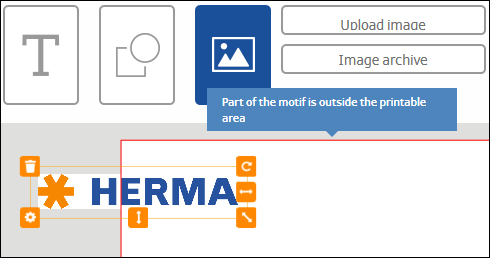
Se mover o seu objeto para fora da área de impressão, receberá uma mensagem de erro e a sua etiqueta ficará com um contorno vermelho.
-
Como faço para mover um objeto?
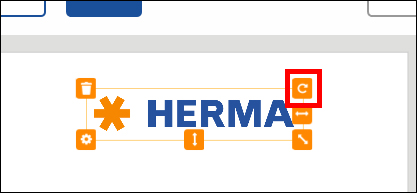
Ative um objeto, clicando sobre ele. O seu objeto ativo fica agora com símbolos cor-de-laranja em redor. Clique no símbolo com uma seta circular no canto superior direito.
Agora pode mover o seu objeto, mantendo o botão do rato premido.
-
Como adapto o tamanho de um objeto ao tamanho da etiqueta?
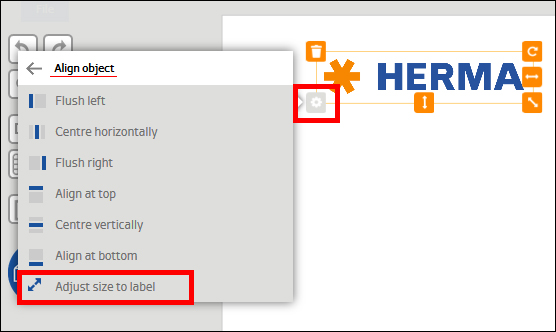
Pode adaptar facilmente o seu objeto ao tamanho total da etiqueta. Para o efeito, selecione o objeto pretendido, clicando nele. O seu objeto ativo fica agora com símbolos cor-de-laranja em redor. Clique no botão direito do rato e selecione “Alinhar objeto”. Selecione “Adaptar tamanho à etiqueta”. O seu objeto estica-se agora ao longo de toda a etiqueta.
Dica: Coloque o objeto em plano de fundo, de modo a tornar os outros objetos novamente visíveis.
-
Como copio um objeto?
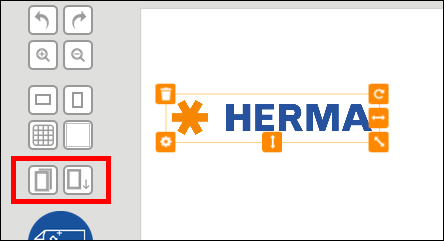
Pode copiar objetos necessários várias vezes, selecionando o símbolo de copiar à esquerda da sua etiqueta. O objeto completo é assumido pela área de transferência. O símbolo de colar que se encontra ao lado coloca o objeto copiado na etiqueta.
Dica: Use a tecla de atalho Ctrl+C para copiar e Ctrl+V para colar.
-
Como altero a sequência dos layers do objeto?
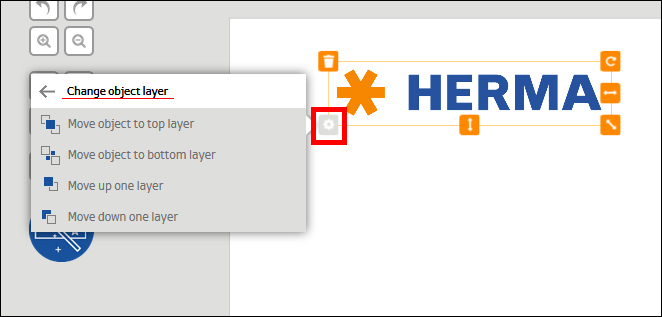
Ative o objeto pretendido, clicando sobre ele. O seu objeto ativo fica agora com símbolos cor-de-laranja em redor. Clique no botão direito do rato e selecione “Alterar os layers do objeto”. Aqui tem a possibilidade de mover o objeto para layers individuais ou completamente para o primeiro ou o último layer.
-
Como posso alterar a cor de fundo da minha etiqueta?
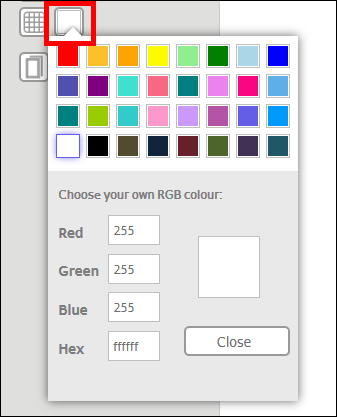
Pode atribuir outra cor de fundo a cada etiqueta. Para tal, use o botão à esquerda da etiqueta “Selecionar cor de fundo”. Pode escolher de entre 32 cores definidas ou, como alternativa, indicar o RGB direto (por ex., 255, 0, 0 para vermelho) ou o valor hexadecimal (por ex., FF0000 para vermelho).
Nota: Por motivos técnicos não é possível fazer uma impressão branca em etiquetas a cores (por ex., texto ou logótipo).
Instrução:
O software de criação não está otimizada para terminais móveis.
No entanto, pode abri-la na mesma ou mandar para si a hiperligação por e-mail, clicando no botão "Enviar link". Assim poderá abrir o software de criação mais tarde no seu PC de secretária.
Wyślij link