


Perguntas frequentes, Dicas e truques
Criação de etiquetas tornado fácil; aqui encontra ajuda, dicas e truques à volta do Assistente de Etiquetas Online
Se não encontrar aqui a resposta certa para a sua pergunta, ou se tiver um outro assunto relativo ao Assistente de Etiquetas Online, mande simplesmente um e-mail para
verkaufsteam-handel@herma.de.

Códigos de barras ou QR
-
Como insiro um código de barras?
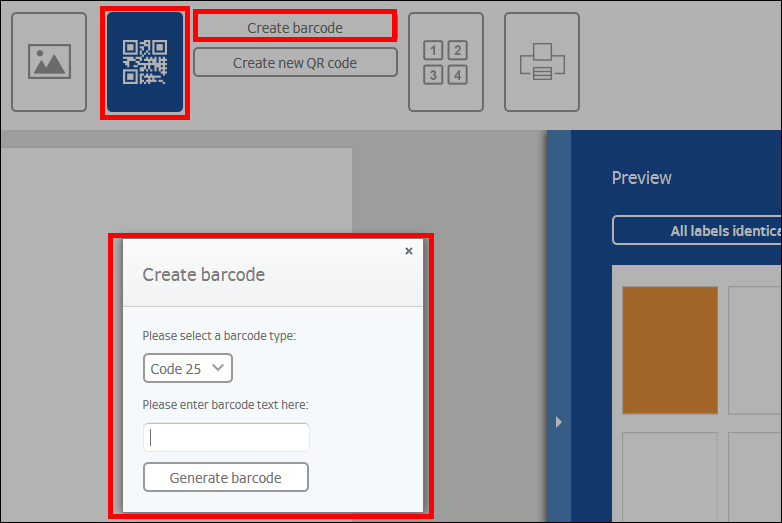
Selecione o botão “Código de barras/QR” e clique em “Código de barras”. Na janela aberta selecione primeiro o tipo de código de barras a usar e depois introduza o texto do código de barras. A seguir, clique em “Gerar código de barras”. Tal como outros objetos, pode mover e rodar o seu código de barras na etiqueta.
Pode inserir um código de barras, mesmo no caso de uma impressão em série. No assistente para impressão em série e depois de carregar o ficheiro com êxito, selecione a checkbox “Aplicar código de barras/QR”. Agora pode definir para que campos o conteúdo do campo deve ser atribuído como código de barras."
-
Como insiro um código QR?
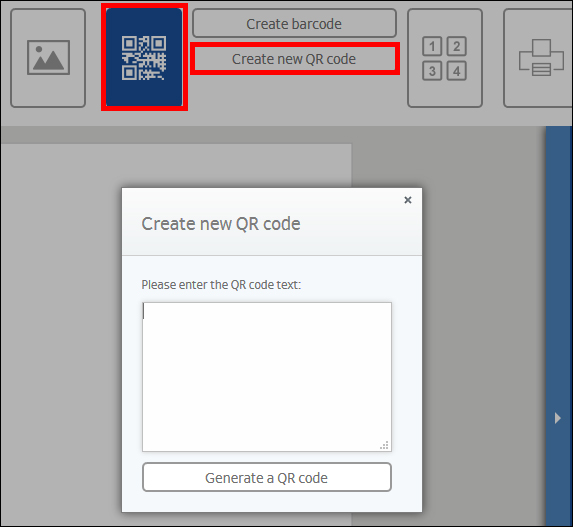
Selecione o botão “Código de barras/QR” e clique em “Código QR”. Na janela aberta, pode introduzir o texto pretendido, ou o endereço de destino. A seguir, clique em “Código QR”. Tal como outros objetos, pode mover e rodar o seu código QR na etiqueta.
Pode inserir um código QR, mesmo no caso de uma impressão em série. No assistente para impressão em série e depois de carregar o ficheiro com êxito, selecione a checkbox “Aplicar código de barras/QR”. Agora pode definir para que campos o conteúdo do campo deve ser atribuído como código QR."
Instrução:
O software de criação não está otimizada para terminais móveis.
No entanto, pode abri-la na mesma ou mandar para si a hiperligação por e-mail, clicando no botão "Enviar link". Assim poderá abrir o software de criação mais tarde no seu PC de secretária.
Wyślij link